Cho lớp học thi trên giấy nhưng muốn chấm nhanh? Dùng OMR (Optical Mark Recognition) — chụp ảnh phiếu trả lời của HS bằng camera điện thoại, hệ thống tự nhận dạng đáp án đã tô và chấm điểm trong 0.5 giây/phiếu.
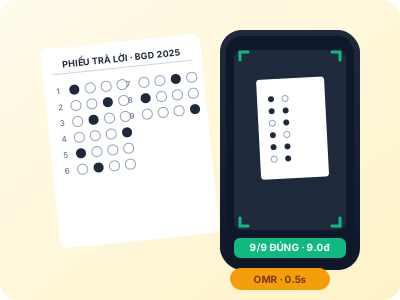
Quy trình tổng quan
- GV in đề + phiếu trả lời từ Đề Thi Số (hướng dẫn in)
- HS làm bài trên giấy, tô đáp án vào bubble (○) bằng bút chì 2B
- GV thu phiếu, mở app điện thoại
- GV chụp lần lượt từng phiếu trả lời (hoặc upload ảnh batch từ thư viện)
- Hệ thống xử lý OMR ~0.5 giây/phiếu, hiện kết quả
- GV kiểm tra lại, xuất Excel điểm cho lớp
Hỗ trợ định dạng phiếu
Đề Thi Số hỗ trợ 3 loại phiếu BGD 2025:
| Loại | Số câu max | Ghi chú |
|---|---|---|
| A4 chuẩn BGD 2025 | 40 MC + 4 TF + 6 Fill | Phiếu chính thức Bộ GD ban hành |
| A4 có phách | 40 MC | Dạng cũ có ô cắt phách |
| A3 mở rộng | 60 MC + 8 TF + 12 Fill | Cho đề dài (chuyên / olympic) |
Tải template PDF tại Đề thi → In phiếu → Tải template.
Các bước chụp ảnh
Cách 1: Chụp từng phiếu (real-time)
- Đăng nhập GV → vào Đề thi cần chấm → Chấm OMR
- Bấm Chụp phiếu mới
- Camera điện thoại mở
- Đặt phiếu trên mặt phẳng (bàn / sàn), ánh sáng đều
- Căn 4 góc đen của phiếu vào trong khung viewfinder
- Đợi viewfinder chuyển xanh (báo hiệu detection OK)
- Tự động chụp (hoặc bấm shutter)
- Hệ thống xử lý ~0.5s → hiện kết quả
- Kiểm tra:
- Số câu nhận dạng đúng (vd: 40/40 ✓)
- Tên HS nhận dạng đúng (từ phần header)
- Điểm số hợp lý
- Bấm Lưu → chụp phiếu tiếp theo
Cách 2: Upload batch nhiều ảnh
- Vào Đề thi → Chấm OMR → Upload batch
- Chụp tất cả phiếu trước (60 phiếu = ~5 phút chụp)
- Upload tất cả lên một lượt
- Hệ thống xử lý song song, hoàn thành 60 phiếu trong ~30 giây
- Xem kết quả batch + xuất Excel
Kết quả OMR
Mỗi phiếu sau khi chấm hiện thông tin:
- Tên HS (nhận dạng từ phần ghi tay)
- Mã đề (101/102/103...)
- Điểm tổng (vd: 8.5/10)
- Điểm Phần I (8.0/10 chẳng hạn)
- Điểm Phần II (3.5/4)
- Điểm Phần III (1.0/1.5)
- Câu sai cụ thể (Câu 5, 12, 23 sai...)
- Ảnh phiếu gốc (lưu để đối chiếu sau)
Mẹo chụp ảnh chính xác
| Lỗi thường gặp | Cách fix |
|---|---|
| Bubble tô mờ (bút bi đen, không phải 2B) | HS phải tô đậm. Hệ thống nhận >50% fill |
| Phiếu nhăn / cong | Vuốt phẳng trước khi chụp |
| Ánh sáng chói (đèn flash phản chiếu) | Tắt flash, chụp dưới ánh sáng tự nhiên |
| Phiếu chụp xiên / méo | Hệ thống tự perspective correction nếu xiên <15° |
| Phiếu mờ (focus lệch) | Tap màn hình để focus vào trung tâm phiếu |
| Phiếu quá tối | Tăng brightness camera hoặc thêm đèn |
Tỷ lệ chính xác
- Phiếu chuẩn + tô bút 2B + ánh sáng tốt: 99-100%
- Phiếu chuẩn + tô bút bi đen: 95-98%
- Phiếu in mờ / scan kém: 80-90%
- Phiếu HS tô nửa vời: 70-85% (hệ thống cảnh báo "câu này chưa rõ" để GV review)
GV luôn có thể review lại từng câu sau khi OMR, sửa thủ công nếu cần.
Cấu hình OMR nâng cao
Vào Cài đặt → Chấm OMR:
- Threshold fill: mặc định 50% (bubble nào tô >50% diện tích = đáp án). Có thể giảm xuống 30% nếu HS hay tô nhẹ.
- Strict mode: chỉ nhận 1 đáp án/câu (nếu HS tô 2 bubble, câu đó = sai). Mặc định bật.
- Confidence threshold: nếu OMR không chắc chắn (vd: bubble tô 40-60%), cảnh báo cho GV review.
Câu hỏi thường gặp
HS dùng bút chì 2B vs bút bi: ảnh hưởng gì? → 2B tốt hơn vì bubble rõ. Bút bi cũng OK nhưng cần tô đậm.
Phiếu A3 có nhiều câu, hệ thống chấm được không? → Được, hỗ trợ tới 60 câu MC trên 1 phiếu A3.
Có thể xuất kết quả OMR sang Excel? → Có. Sau khi chấm, Đề thi → Thống kê → Xuất CSV tải file Excel chứa tên HS + điểm + chi tiết câu đúng/sai.
Hệ thống có lưu ảnh phiếu sau khi chấm không? → Có, lưu 30 ngày (sau đó xóa để bảo mật). GV xem lại qua Chi tiết bài chấm → Xem ảnh phiếu.